fatkun插件旧版
2025-12-06 04:46:44更新
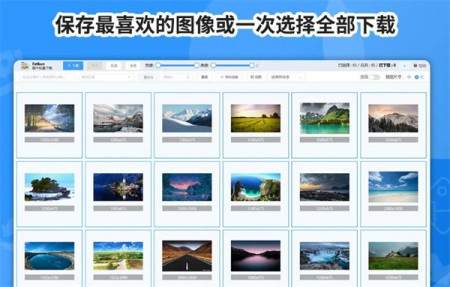

Fatkun插件旧版本是一款适配Google的插件工具,它能助力用户一键批量下载图片,无需再逐张下载,为用户省去诸多麻烦,有效节省时间。感兴趣的小伙伴,赶紧来下载体验一番吧!
1、点击“保存图片”时,为什么弹出很多个保存框?
要在浏览器的设置中,把下载前询问每个文件的保存位置的勾去掉!
2、可以点击“保存图片”选择目录保存吗?
不可以,受限于保存文件的方法,目前只能保存在下载目录中。可以用Ctrl+S保存网页的方式指定目录。
3、如何同时下载多页的图片?
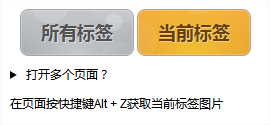
点击图标后,会出现“打开多个页面?”,此时可输入多个页面的链接地址。其中,[1 - 5]代表1到5页,[001 - 010]代表001到010页 。不同范围之间可用逗号分隔,例如[1 - 5, 8 - 9] 。
一、批量下载
方便快捷的下载功能,只需简单一步,就能下载任何出现在眼前的图片
1、下载按钮
点击Fatkun插件图标,选择下载当前页面或者全部页面
2、快捷键下载
ALT+Z快捷键下载,并支持自定义快捷键,满足你的个性化需求
3、右键下载
右键弹出菜单,选择批量下载,操作快捷
二、大图解析,智能过滤
大图解析,可以自动保存网页中的大图;特有的智能脚本功能可以根据网站精确的筛选需要的图片或定制其他个性化需求
1、智能脚本
根据不同的网站定制脚本,更精确、更快捷的收集你想要的图片
2、大图解析
直接获取网页中的原始图片,瞬间小图变大图,就是这么神奇
三、图片筛选
多种方式,方便你筛选出需要的图片
1、图片尺寸
指定最小或最大宽度、高度来筛选出尺寸合适的图片
2、关键字过滤
Fatkun插件通过图片地址中的关键字,过滤掉不匹配的图片
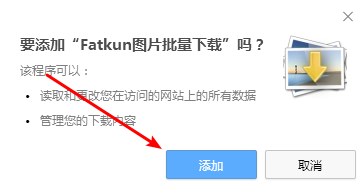
1、首先,把下载好的Fatkun图片批量下载免费版拖进浏览器(此步骤也能用鼠标双击,然后选择用浏览器打开),接着点击【添加】,这样就完成安装了。
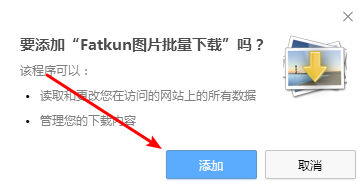
2、随后便会在扩展栏中显示,打开标签页后,点击按钮,即可选择标签页进行下载。
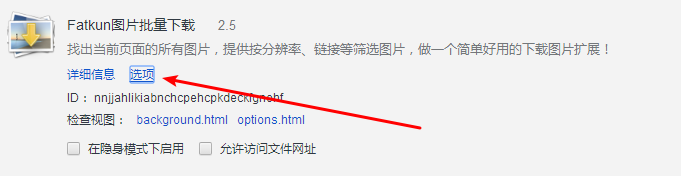
3、在扩展管理里,点击【选项】可以对其进行设置;
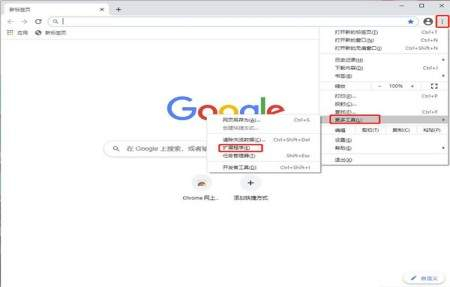
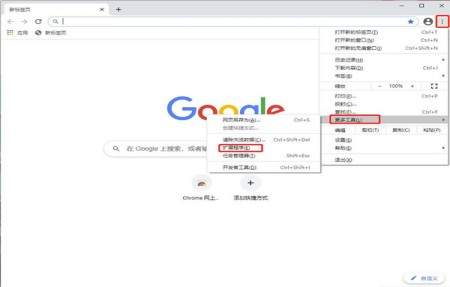
1、用户首先点击浏览器右上角的自定义及控制按钮,然后在下拉框里选择设置。
2、在已打开的谷歌浏览器的扩展管理器中,于最左侧选择“扩展程序”,或者直接输入:chrome://extensions/
3、找到已下载好的Chrome离线安装文件xxx.crx,接着将其从资源管理器拖至Chrome的扩展管理界面。此时,用户会看到在扩展管理器的中央部分,会新增一个“拖动以安装”的插件按钮。
4、松开鼠标,即可将当前正在拖动的插件安装到谷歌浏览器中。不过,出于对用户安全隐私的考虑,在用户松开鼠标后,谷歌浏览器会向用户给出一个确认安装的提示。
5、此时,用户仅需点击添加按钮,就能将该离线Chrome插件安装至谷歌浏览器。安装完成后,若浏览器右上角有插件按钮,该插件会即刻显示在此处;若没有插件按钮,用户也可通过Chrome扩展管理器找到已安装的插件。