
听见云会议app 安卓版v1.1.1818
2026-02-14 17:15:31更新
讯飞听见云会议app是一款由科大讯飞推出的智能视频会议协作平台,专为远程办公、在线教育、商务洽谈等场景设计。该软件集高清视频、智能语音转写、实时翻译等多项功能于一体,支持多达300人同时在线会议,让沟通更高效、更智能。无论是出差在外还是居家办公,用户都能通过这款软件轻松参与各类会议,享受流畅的音视频体验。讯飞听见云会议采用先进的AI技术,提供智能字幕、会议纪要自动生成等特色功能,大幅提升会议效率,同时严格保障数据安全,是企业远程协作的理想选择。
A.I.转写翻译服务
听见云会议app支持实时字幕、实时翻译、会议纪要等功能,采用先进的语音识别技术,准确率高达98%,支持中英文等多语种互译,让跨国会议沟通无障碍。会议结束后可自动生成文字记录,方便查阅和存档。
协作功能
提供共享屏幕、白板协作、文档共享、私密和群组聊天、举手发言等丰富功能,支持多人同时编辑文档,实时互动交流,让远程协作如同面对面般顺畅高效,满足各类会议场景需求。
云空间
提供1G免费云空间,用于会议记录、会议文档云端存储,支持多端同步访问。用户可随时查看历史会议资料,重要文件自动备份,确保数据安全不丢失,存储空间还可按需扩容。
会议功能
听见云会议app支持创建会议、加入会议、高清语音、高清视频、视频美颜等基础功能,同时提供会议预约、会议提醒、会议锁定等实用功能,最高支持1080P高清画质,确保会议质量稳定可靠。
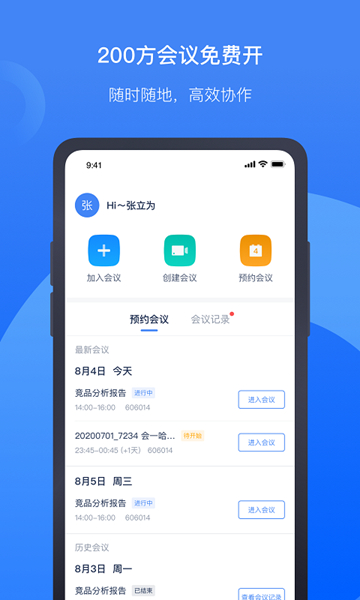
听见云会议app界面清爽简洁,一键预约、发起、加入会议,操作简单易上手,即使是初次使用者也能快速掌握各项功能,大幅降低使用门槛。
在线文档协作,快速激活讨论,支持多人同时编辑Word、Excel、PPT等文件,实时同步修改内容,让团队协作更加高效便捷,提升工作效率。
实时屏幕共享,远程演示如同身临其境,支持全屏或局部区域共享,清晰展示操作步骤,适用于产品演示、远程培训等多种场景。
听见云会议app强大的会管会控,主持人有序管理会议,可设置参会权限、控制发言顺序、管理会议纪律,确保会议顺利进行。
企业版权益灵活切换,采购成本大幅降低,支持按需购买服务套餐,满足不同规模企业的需求,性价比高。
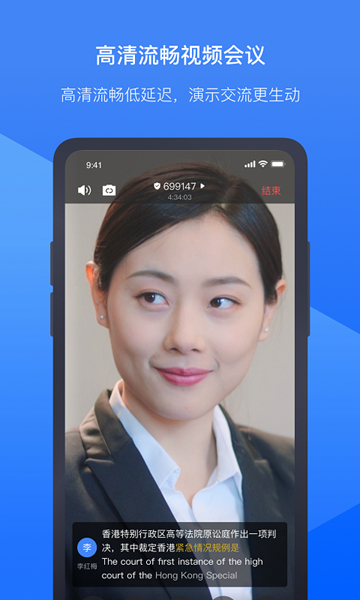
高清视频,流畅音视频会议体验,采用智能降噪技术,即使在网络环境不佳的情况下也能保持通话清晰稳定。
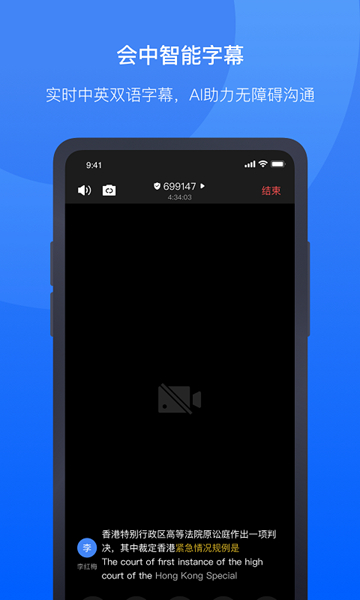
中英双语字幕,会中实时字幕、实时翻译,打破语言障碍,支持多种语言互译,助力国际化会议交流。
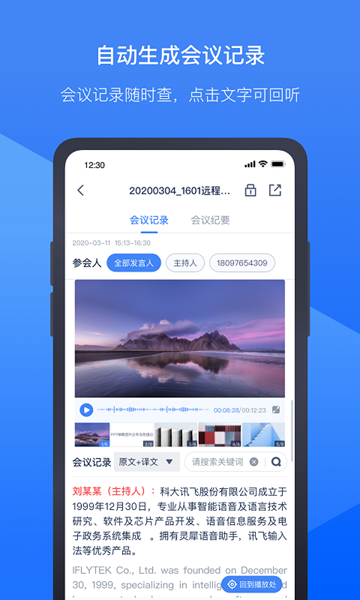
听见云会议app会议记录,多人发言,智能区分发言人,自动生成结构化会议纪要,方便后续查阅和整理。
打开软件,进入首页,用户可创建会议、加入会议、预约会议以及查看会议记录等会,点击创建会议。首页界面设计直观明了,各项功能一目了然,方便用户快速找到所需功能。
创建会议页面,输入会议密码、主持人名称等,点击创建。支持设置会议主题、开始时间、持续时间等详细信息,还可选择是否开启密码保护,确保会议安全性。
进入会议页面,打开更多操作,点击共享白板,即可实现屏幕共享。共享过程中可随时切换共享内容,支持标注、画笔等互动工具,增强演示效果。
虚拟背景如何设置?
仅支持讯飞听见客户端,在会中设置。设置路径:点击视频按钮右上角三角---选择虚拟背景,点击虚拟背景模板,或者自定义"+",上传图片或视频。系统提供多种预设背景模板,也可上传个性化背景,让会议环境更专业。
哪些人可以使用虚拟背景?
仅支持会议创建人。这一设计是为了确保会议的专业性和统一性,避免背景混乱影响会议效果。
虚拟背景支持会议创建人转移主持人权限而转移虚拟背景权限吗?
不支持权限转移主持人。仅支持会议创建人使用虚拟背景,转移后的新主持人无法使用虚拟背景功能。这一限制是为了保障会议创建人的专属权益。
虚拟背景支持自定义图片或视频吗?
支持。添加自己的虚拟背景图片时,没有大小限制,建议在上传前裁剪图片以匹配设备的长宽比。例如:如果你的设备设置为16:9,那么一张1280×720像素或1920×1080像素的图像就可以了。如果你不确定相机的长宽比,可以使用最小分辨率为1280*720像素的背景图像。添加自己的虚拟视频时,建议视频(MP4或MOV文件),最小分辨率为480×360像素(360p),最大分辨率为1920×1080像素(1080p)。
讯飞听见会议有英文版吗
目前已经支持英文版本,可在讯飞听见PC客户端设置进行切换。具体路径:系统设置-常规设置-系统语言设置。英文版界面完全本地化,功能与中文版一致,方便国际用户使用。
会议记录支持哪些人编辑?
会议结束后,自动生成的会议记录仅支持会议创建人编辑。会中转移的新主持人,获得分享会议记录者均不支持编辑会议记录。这一设计确保了会议记录的权威性和准确性。
如何使用锁定会议室功能?
在会中点击"安全"按钮,选择"会议加锁"后,则当前会议无法再进入任何人,对有关本次会议所有的会议链接/邀请均失效,除非创建人解除"会议加锁"。这一功能可有效防止无关人员进入会议,保障会议安全。
如何开启转写和翻译功能?
只有会议创建者,即会议主持人才能开启或关闭【转写服务】;开启【转写服务】后,转写和翻译内容会在主界面下方字幕条中呈现;开启方法1:会议创建成功后,弹窗提示【转写服务】是否开启,点击【立即开启】:开启方法2:会议中,点开下方工具栏【会议服务】,里面包含【转写服务】、【翻译服务】、【语种切换】、【显示字幕】等开关功能选项。
v1.1.1818:
修复部分已知问题,优化系统稳定性,提升用户体验。本次更新主要针对用户反馈较多的界面卡顿问题进行了优化,同时增强了语音识别的准确度。
视频会议
会议记录
远程会议