移动爱家
2025-12-30 13:42:48更新

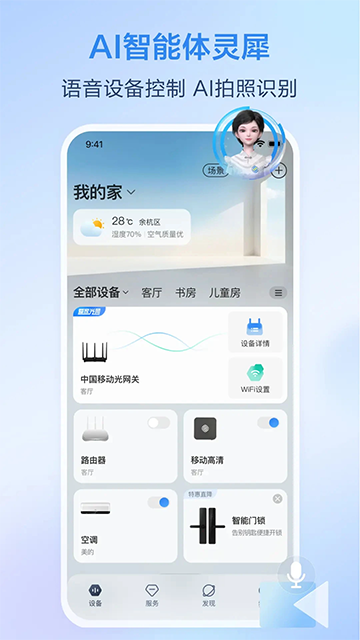
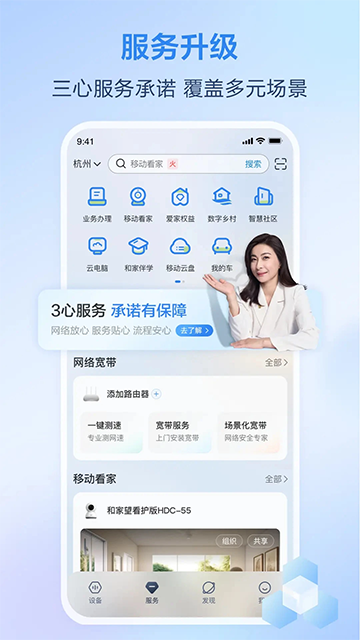
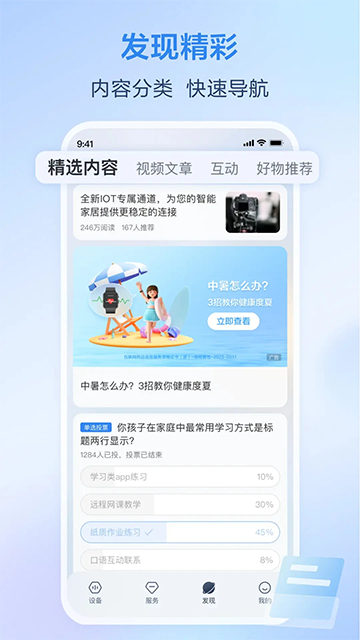
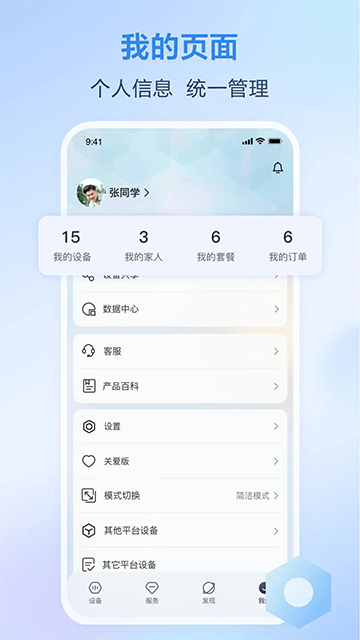
移动爱家App(原名和家亲App)是中国移动倾力打造的家庭智能生活服务平台,致力于为用户提供全方位的智慧家庭解决方案。作为家庭生活的数字化助手,它不仅整合了智能设备管理、亲情互动、家居服务等核心功能,还提供从智能家居方案设计到上门安装的一站式服务。通过连接各类智能硬件,移动爱家App让用户轻松实现全屋智能联动,打造安全、舒适、便捷的现代化居住环境。无论是远程监控家中安全,还是智能调节室内环境,都能通过手机一键完成,真正实现科技改变生活的美好愿景。
进入绑定页面:
登录后,在右上角点“+”号后,选择“添加设备”。系统会自动检测当前网络环境下可绑定的设备类型,并给出智能推荐。
选择设备类型:
在设备列表中选择您想要绑定的设备类型,例如智能网关(即光猫)、智能摄像头、智能插座等。App会针对不同设备提供详细的使用说明和注意事项,确保绑定过程顺利。
设备连接与绑定:
-对于智能摄像头等设备,可根据APP内的指引进行设备绑定。App会通过语音提示和动画演示指导完成配网和激活流程。
-绑定智能网关(光猫),可直接选择“扫码绑定”,扫描光猫背面的MAC条形码即可。系统会自动识别设备型号并完成网络配置。
绑定成功:
设备绑定成功后,你就可以在APP中看到设备状态,并进行后续的管理和控制了。App还会根据设备类型提供个性化的使用建议和场景联动方案。
如何用简易登录方式登录和家亲APP
使用中国移动号码的手机用户,将手机WiFi关闭,使用4G信号即可简易登录。这种方式无需输入密码,系统会自动识别手机号码完成认证。
如何使用和通信证方式登录和家亲APP
选择“和通行证账号登陆”,进入密码登陆页面,输入手机号码和密码即可登录。如果忘记密码,可以通过短信验证码快速重置。
如何创建家庭
点击TAB页家人,点击添加家人,通过手机号或者通讯录可邀请成功后,即创建家庭成功。创建者自动成为家庭管理员,拥有最高管理权限。
如何加入家庭
点击tab页家人,点击加入家庭,扫描家庭二维码即可加入家庭。或点击右上角手动加入,输入家庭创建者手机号并向他发送请求也可加入家庭。其中家庭创建者手机号可以从通讯录图标中拉起。
如何退出家庭
左划出侧边栏,点击我的家庭,点击退出家庭,点击确定,即可退出家庭。退出后需要重新申请才能加入该家庭。
如何发起视频通话
通过家庭成员列表,勾选参与视频通话的家庭成员,即可发起视频通话,最多可选择4方通话。通话过程中支持美颜、静音等实用功能。
如何发布和编辑家庭公告
通过群聊页面底部的“+”中的“家庭公告”按钮,进入到发布公告页面;公告由标题(2-15字)和内容(5-500字)两部分组成;用户可以在公告详情页面进入编辑模式,修改或删除公告;
如何查看家庭公告
点击群聊页面右上角按钮,会弹出公告小窗口,显示最新一条公告的信息;点击查看全部,进入到公告列表页面,展示全部公告;
如何领取活动流量券
打开侧边栏,点击我的流量券,点击领取流量券,在活动期间内首次下载启用和家亲客户端,首次进入家庭群组的用户和首次绑定智能家庭网关的用户均可获赠不定流量的流量券。
如何使用流量券
在和家亲客户端中,首页,侧边栏,我的流量券,点击立即兑换,即可进行兑换,同时会将兑换结果以短信的形式发送给也用户,流量券不重复赠送,参与活动的用户(同一手机号)每项互动最多可获赠一张,且需在活动截止日期前兑换,过后自动失效。
如何绑定网关
手动绑定(通过网关账号绑定):用户根据示意图的提示,输入网关底部的登录账号和密码;点击“扫描条形码绑定”,即切换到扫码页面;扫码绑定:将网关底部条形码放入扫描框内,即可自动扫描;点击“条形码”,可查看操作示意图;点击“通过网关账号绑定”,即切换到手动绑定页面;
如何设置网关
点击网络,网关设置即可修改一系列内容,即网关名称修改、wifi设置、外网信息、重启网关、解除绑定(管理员权限)、网关详情
如何设置WiFi
点击网络,网关设置,WiFi设置,即可看到2.4GWi-Fi/5GWi-Fi、Wi-Fi开关;名称密码,信号强度(节能、标准、穿墙)
如何使用和家亲APP重启网关
点击网络,网关设置,重启网关,即可重启,但网络需要1分钟恢复,重启后可能需要手动连接WiFi
如何解除网关绑定
点击网络,网关设置,解除绑定,提示:”解除绑定该网关后将无法访问该网关,是否继续解除绑定?“,确认后直接解除绑定。此时只有绑定者可以解除绑定,解除绑定后,家庭其他成员会收到一条通知消息,家庭其他成员在设备及设备子页面会收到弹窗:您的当前网关已经被解绑,确定后刷新网关列表回到设备首页(有其他网关进到其他网关页面,如果没有则为立即绑定页)
如何安装插件
点击网络,网关设置,点击更多,点击插件图片灰色区域,确认下载插件——安装中,即可完成安装
如何卸载插件
点击网络,网关设置,点击更多,点击安装过的插件(非灰色插件),进入插件详情页,点击更多——卸载
如何分配网速
点击网络——查看设备列表,在当前页面弹出自定义上传与下载速度最高值2)限速开关打开,不填写数值和填写数值为0时保存不成功,分别提示“限速数值不能为空/“限速数值不能为03)单位为KB/s时,输入框不支持小数点输入,且数值大于等于1024时保存后下次再进入页面单位转化成MB/s保留一位有效数字
如何使用绿色上网
点击网络——绿色上网,设置固定时间段(重复情况,wifi关闭时间以及wifi开启时间),可以设置多个时间段,支持对时间段的添加、删除与编辑。
如何添加智能设备
进入设备页签,点击右上角“+”后,进入设备添加页面,页面显示所有可添加的设备。点击具体设备图标可进入设备引导。
如何管控绑定设备
点击某设备行进入设备管控页面。根据不同设备分别显示设备的基本信息,及所有控制功能。点击右上角进入设备详情页
如何删除设备
点击设备——具体要删除的设备——删除设备即可删除。
v9.6.0版本
解决了一些已知问题,优化了设备连接稳定性,提升了用户界面响应速度,新增了多款智能设备的支持。